Kurumsal e-posta kurulumları, Türkiye/İsveç DNS kayıtları, Google Ads & Haritalar yetki verme kılavuzları ve canlı yayın kontrol listesi.
APPLE IOS MAIL
iPhone (iOS) Kurumsal E-Posta Kurulumu
iPhone veya iPad cihazınızın dahili Apple Mail uygulamasına kurumsal e-posta hesabınızı (adiniz@alanadiniz.com) bağlamak için aşağıdaki adımları sırasıyla uygulayabilirsiniz.
Kuruluma Başlamadan Önce İhtiyacınız Olan Bilgiler:
Telefonunuzun Ayarlar bölümünü açın ve aşağı kaydırarak Mail seçeneğine dokunun.
Hesaplar seçeneğine dokunun ve ardından Hesap Ekle'yi seçin.
Açılan hesap sağlayıcıları listesinden en alttaki Diğer butonuna, ardından Mail Hesabı Ekle seçeneğine dokunun.
Yeni Hesap bilgilerini doldurun:
• Ad: Şirketinizin veya Kendinizin Adı (Giden maillerde gözükecek isim)
• E-posta: adiniz@alanadiniz.com
• Parola: E-posta şifreniz
• Açıklama: Kurumsal Mail (veya alan adınız)
Sağ üstteki Sonraki butonuna dokunun.
Üst taraftaki hesap türü sekmesinden IMAP seçeneğinin işaretli olduğundan emin olun (POP3 seçmeyin).
Gelen Posta Sunucusu (Incoming Server) Ayarları:
• Sunucu Adı: mail.alanadiniz.com
• Kullanıcı Adı: adiniz@alanadiniz.com (Önemli: Yalnızca adınızı değil, tam e-posta adresinizi yazmalısınız!)
• Parola: E-posta şifreniz
Giden Posta Sunucusu (Outgoing Server - SMTP) Ayarları:
• Sunucu Adı: mail.alanadiniz.com
• Kullanıcı Adı: adiniz@alanadiniz.com (Not: Ekranda "İsteğe Bağlı" yazsa bile e-posta gönderebilmeniz için bu alan ZORUNLUDUR!)
• Parola: E-posta şifreniz
Sağ üstteki Sonraki butonuna tıklayın. Cihaz bilgileri doğrulamaya başlayacaktır.
Doğrulama tamamlandıktan sonra Mail anahtarının açık (yeşil) olduğundan emin olun ve sağ üstteki Kaydet butonuna dokunun.
iPhone'da Posta Gönderemiyorsanız (SMTP Port Kontrolü):
Ayarlar > Mail > Hesaplar > Yeni Eklenen Hesap > Hesap > Giden Posta Sunucusu (SMTP) yolunu izleyin. mail.alanadiniz.com üzerine dokunun. SSL Kullan seçeneğinin açık, Sunucu Kapısı'nın 465 veya 587 olduğunu teyit edin.
GMAIL UYGULAMASI
Gmail Uygulamasına Kurumsal Mail Nasıl Eklenir?
Android cihazlarda veya iPhone'da Gmail uygulaması kullanıyorsanız, şirket mailinizi Gmail içerisine IMAP protokolü ile kolayca ekleyebilirsiniz.
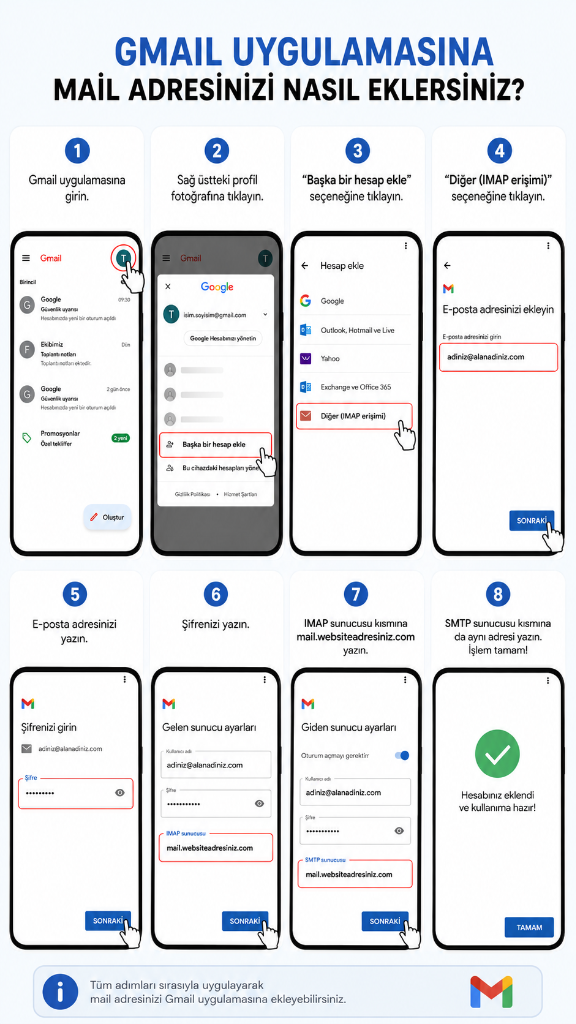
Gmail mobil uygulaması 8 adımlı resimli kurulum şeması
8 Adımda Gmail Kurulumu:
Telefonunuzdaki Gmail uygulamasını açın.
Sağ üst köşedeki profil fotoğrafınıza dokunun.
Açılan pencerenin alt kısmında yer alan "Başka bir hesap ekle" seçeneğine dokunun.
"Hesap ekle" listesinden en alttaki "Diğer (IMAP erişimi)" seçeneğini seçin.
E-posta adresinizi girin (Örn: adiniz@alanadiniz.com) ve Sonraki butonuna tıklayın.
E-posta hesabınızın şifresini yazın ve Sonraki butonuna dokunun.
Gelen sunucu ayarları ekranında:
• Kullanıcı adı: adiniz@alanadiniz.com
• Şifre: E-posta şifreniz
• IMAP sunucusu:mail.alanadiniz.com yazın ve Sonraki'ye dokunun.
Giden sunucu ayarları ekranında:
• Oturum açmayı gerektir: Açık (Aktif)
• Kullanıcı adı: adiniz@alanadiniz.com
• Şifre: E-posta şifreniz
• SMTP sunucusu:mail.alanadiniz.com yazın ve Sonraki'ye dokunun.
Tebrikler! Hesabınız Hazır
İşlem tamam! "Hesabınız eklendi ve kullanıma hazır" bildirimini gördükten sonra Gmail uygulamanız üzerinden şirket e-postalarınızı hemen alabilir ve gönderebilirsiniz.
MICROSOFT OUTLOOK (PC/MAC)
Outlook Bilgisayar Programına E-Posta Hesabı Ekleme
Windows veya macOS bilgisayarınızdaki masaüstü Microsoft Outlook uygulamasına kurumsal e-postanızı güvenli SSL/TLS şifrelemeyle bağlamak için aşağıdaki 9 adımı izleyin.
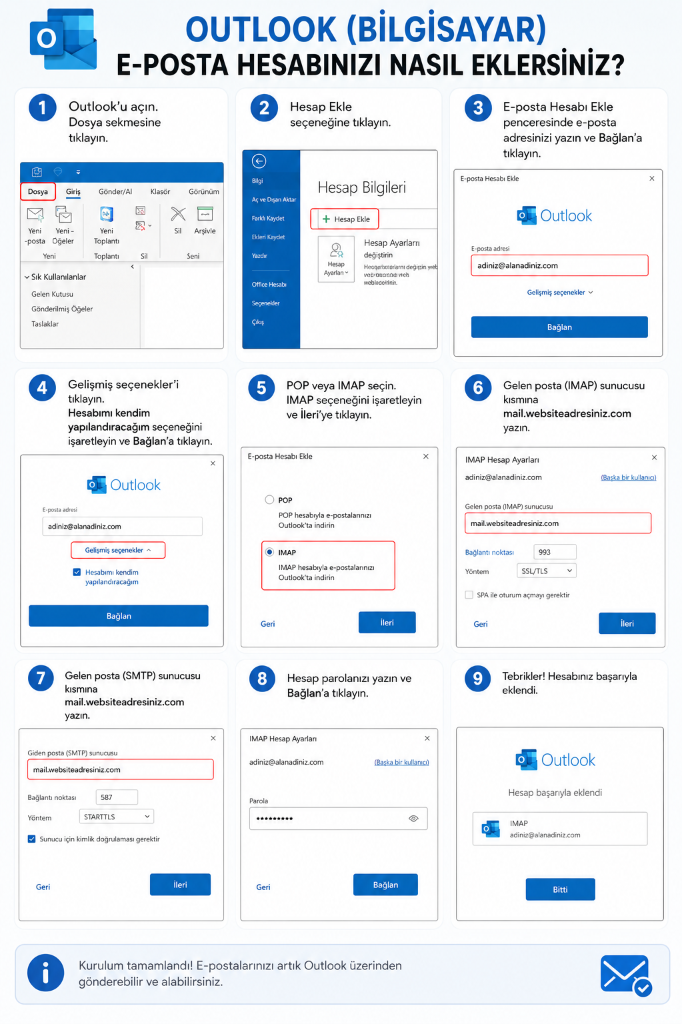
Microsoft Outlook masaüstü kurulum adımları şeması
9 Adımda Outlook Yapılandırması:
Outlook'u açın ve sol üstteki Dosya sekmesine tıklayın.
Hesap Bilgileri ekranında mavi renkli + Hesap Ekle butonuna tıklayın.
Hemen altındaki Gelişmiş seçenekler linkine tıklayın, "Hesabımı kendim yapılandıracağım" kutucuğunu işaretleyin ve Bağlan butonuna tıklayın.
Hesap türü seçeneklerinden IMAP simgesine tıklayın ve İleri deyin.
Gelen posta (IMAP) Ayarları:
• Sunucu:mail.alanadiniz.com
• Bağlantı noktası (Port):993
• Şifreleme yöntemi:SSL/TLS
Giden posta (SMTP) Ayarları:
• Sunucu:mail.alanadiniz.com
• Bağlantı noktası (Port):587
• Şifreleme yöntemi:STARTTLS (veya Port 465 ve SSL/TLS)
• "Sunucu için kimlik doğrulaması gerektir" kutucuğunu MUTLAKA işaretleyin.
Ardından İleri butonuna tıklayın.
Hesap parolanızı yazın ve Bağlan butonuna tıklayın.
Tebrikler! Hesabınız başarıyla eklendi.Bitti butonuna tıklayarak kurulumu tamamlayın.
MACOS MAIL
Mac (Apple Mail) Kurumsal E-Posta Kurulumu
MacBook veya iMac bilgisayarınızdaki yerleşik macOS Mail uygulamasında hesap kurulumu adımları:
Mail uygulamasını açın. Üst menüden Mail > Hesap Ekle... seçeneğini tıklayın.
Gelen ekranda en altta yer alan "Başka bir Mail hesabı..." seçeneğini seçin ve Sürdür'e tıklayın.
Adınızı, e-posta adresinizi (adiniz@alanadiniz.com) ve parolanızı yazıp Giriş Yap'a basın.
"Hesap adı veya parola doğrulanamadı" uyarısı çıkarsa endişelenmeyin; aşağıdaki sunucu alanlarını doldurun:
• Kullanıcı Adı: adiniz@alanadiniz.com
• Hesap Türü: IMAP
• Gelen Posta Sunucusu:mail.alanadiniz.com
• Giden Posta Sunucusu:mail.alanadiniz.com
Giriş Yap butonuna basarak eşitlemeyi başlatın ve Bitti'yi tıklayın.
MOZILLA THUNDERBIRD
Mozilla Thunderbird Kurulum Kılavuzu
Açık kaynaklı ve hızlı e-posta istemcisi Mozilla Thunderbird üzerinde manuel SSL yapılandırması:
Adınızı, e-posta adresinizi ve parolanızı girin. "El ile yapılandır" butonuna tıklayın.
Gelen Sunucusu (IMAP):
Sunucu: mail.alanadiniz.com | Port: 993 | SSL: SSL/TLS | Kimlik Doğrulama: Normal Parola
Giden Sunucusu (SMTP):
Sunucu: mail.alanadiniz.com | Port: 465 veya 587 | SSL: SSL/TLS / STARTTLS | Kimlik Doğrulama: Normal Parola
Kullanıcı adı alanlarına tam adresinizi (adiniz@alanadiniz.com) yazarak Yeniden Sına ve Bitti butonlarına basın.
WEB BROWSER ACCESS
Webmail Üzerinden E-Postalara Erişim
Herhangi bir program veya uygulama yüklemenize gerek kalmadan, dünyanın her yerindeki tüm internet tarayıcılarından (Chrome, Safari, Edge, Firefox) e-postalarınıza anında ulaşabilirsiniz.
Webmail Giriş Adresi:
Tarayıcınızın adres satırına kendi alan adınızın başına webmail. ekleyerek yazın:
https://webmail.alanadiniz.com
(Örneğin alan adınız markaniz.com ise giriş bağlantınız: https://webmail.markaniz.com şeklindedir)
Oturum Açma Bilgileri:
Kullanıcı Adı: Tam kurumsal e-posta adresiniz (Örn: bilgi@markaniz.com).
Şifre: Hesabınıza tanımlanmış olan e-posta parolanız.
Webmail Üzerinden Şifre Nasıl Değiştirilir?
Webmail paneline (webmail.alanadiniz.com) giriş yapın.
Sağ üst köşedeki e-posta adresinizin olduğu kullanıcı ikonuna tıklayın.
Açılan menüden Password & Security (Şifre ve Güvenlik) seçeneğine tıklayın.
Yeni güçlü şifrenizi iki kez yazıp Save (Kaydet) butonuna basın. Şifreniz tüm cihazlarınız için anında güncellenecektir.
Otomatik Yanıtlayıcı (Out of Office) Kurma:
Tatile çıktığınızda veya ofis dışındayken size mail atan kişilere otomatik cevap gitmesi için Webmail ana ekranında Autoresponders (Otomatik Yanıtlayıcılar) menüsünden başlangıç ve bitiş tarihli yanıt mesajı oluşturabilirsiniz.
TEKNİK REFERANS
Port & Protokol Referans Tablosu
VELOC kurumsal e-posta sunucularında kullanılan portlar ve güvenlik şifreleme protokollerinin resmi tablosu:
Tabloyu parmağınızla sağa/sola kaydırabilirsiniz
Protokol
Önerilen Port
Şifreleme Türü
Açıklama
IMAP (Gelen)
993
SSL / TLS
Tüm cihazlar arasında canlı çift yönlü senkronizasyon sağlar (Önerilen).
POP3 (Gelen)
995
SSL / TLS
E-postaları tek cihaza indirir, sunucuda kopyasını tutmayabilir.
SMTP (Giden)
465
SSL / TLS
Güvenli giden posta portu (iOS ve modern istemciler için standart).
SMTP (Giden Alternatif)
587
STARTTLS
Outlook ve Android istemciler için kimlik doğrulamalı giden port.
Kullanılmaması Gereken Güvensiz Portlar:
Port 25 (İnternet Servis Sağlayıcıları tarafından spam koruması için engellenir), Port 110 ve Port 143 şifresiz düz metin aktardığı için güvenlik sebebiyle kapatılmıştır. Daima yukarıdaki SSL/TLS portlarını kullanınız.
DNS VE ALTYAPI
Nameserver & DNS Yönlendirmeleri (Türkiye & İsveç)
Web sitenizin ve kurumsal e-postalarınızın VELOC sunucularına bağlanması için alan adı tescil firmanızda (Natro, GoDaddy, Turhost, İsimtescil, METUnic vb.) tanımlamanız gereken resmi Nameserver (NS) kayıtları aşağıda belirtilmiştir.
Türkiye Sunucusu (Host 1 & Host 2)
Türkiye lokasyonlu barındırma paketlerimiz için:
host1.narinhosting.com
host2.narinhosting.com
İsveç Sunucusu (Horizon & Orbit)
Avrupa / İsveç lokasyonlu bulut altyapımız için:
horizon.dns-parking.com
orbit.dns-parking.com
Nameserver Nasıl Güncellenir?
Alan adınızı satın aldığınız firmanın (GoDaddy, Natro vb.) müşteri paneline giriş yapın.
Alan Adı Yönetimi > DNS / Nameserver Ayarları bölümüne gelin.
Yukarıdaki sunucu adreslerimizden size tahsis edilen iki adresi (örn. host1.narinhosting.com ve host2.narinhosting.com) 1. ve 2. satıra yapıştırıp Kaydet butonuna basın.
DNS Yayılma (Propagation) Süresi:
Nameserver güncellemesi yapıldıktan sonra global DNS sunucularının bu değişikliği algılaması genellikle 15 dakika ile 4 saat arasında sürmektedir. Değişikliğin durumunu dnschecker.org adresinden NS sorgusu yaparak canlı takip edebilirsiniz.
Ayrı DNS Yönetenler İçin A ve CNAME Kayıtları:
Nameserver değiştirmeden yalnızca DNS Zone üzerinden yönlendirme yapıyorsanız:
Type: A | Name: @ | Value: [Sunucu IP Adresiniz]
Type: CNAME | Name: www | Value: alanadiniz.com
Type: A | Name: mail | Value: [Sunucu IP Adresiniz]
Type: CNAME | Name: webmail | Value: mail.alanadiniz.com
Type: MX | Name: @ | Value: mail.alanadiniz.com | Priority: 10
GÜVENLİK & SPAM KORUMASI
SPF, DKIM ve DMARC E-Posta Doğrulama Kayıtları
Google (Gmail) ve Yahoo'nun yürürlüğe koyduğu küresel güvenlik politikaları gereğince, gönderdiğiniz kurumsal e-postaların alıcıların gelen kutusuna (Inbox) düşmesi ve spam olarak işaretlenmemesi için DNS kayıtlarınızda SPF, DKIM ve DMARC kayıtlarının eksiksiz bulunması zorunludur.
1. SPF (Sender Policy Framework) TXT Kaydı:
Sunucunuzun sizin adınıza e-posta göndermeye yetkili olduğunu doğrular.
SSL Sertifikası (HTTPS) ve 301 Zorunlu Yönlendirme
Web sitenizin tarayıcılarda "Güvenli Değil" uyarısı vermemesi ve Google arama sıralamalarında cezalandırılmaması için 256-bit SSL güvenlik sertifikası zorunludur.
Otomatik SSL (AutoSSL):
VELOC sunucularında barınan tüm alan adlarına ve alt alan adlarına (subdomain) Let's Encrypt / Sectigo SSL sertifikaları otomatik kurulur ve her 90 günde bir sistem tarafından arka planda yenilenir.
.htaccess ile Zorunlu HTTPS & www Yönlendirmesi:
Ziyaretçileriniz siteye http:// ile girseler bile otomatik olarak https:// güvenli bağlantısına yönlendirilmelidir. Kök dizindeki .htaccess dosyasına eklenen kod:
RewriteEngine On
RewriteCond %{HTTPS} off
RewriteRule ^(.*)$ https://%{HTTP_HOST}%{REQUEST_URI} [L,R=301]
DOSYA AKTARIMI
FTP / SFTP ile Sunucuya Dosya Yükleme
Web sitenizin kaynak kodlarına, görsellerine veya PDF dosyalarına doğrudan erişmek için FileZilla veya WinSCP gibi ücretsiz FTP istemcilerini kullanabilirsiniz.
Tabloyu parmağınızla sağa/sola kaydırabilirsiniz
Parametre
Değer
Sunucu / Host:
ftp.alanadiniz.com veya Sunucu IP Adresi
Protokol:
FTP - Dosya Aktarım Protokolü (veya güvenli SFTP - SSH)
Bağlantı Noktası (Port):
21 (Standart FTP) / 22 (SFTP)
Kullanıcı Adı & Şifre:
Hosting teslim tutanağınızda iletilen FTP bilgileri
Kök Dizin (Root):
/public_html/ veya /httpdocs/
YAYIN ÖNCESİ PROTOKOLÜ
Canlı Yayın Kontrol Listesi (Tam 12 Adımlı Teknik Denetim)
VELOC Studio mühendislik ekibinin her web ve e-ticaret projesini yayına alırken tavizsiz uyguladığı 12 adımlı teknik canlıya geçiş kontrol listesi:
Tabloyu parmağınızla sağa/sola kaydırabilirsiniz
#
Kontrol Parametresi
Teknik Standart & Doğrulama Yöntemi
Durum
1
Görsel Optimizasyonu & WebP
Tüm görseller yeni nesil WebP formatına dönüştürüldü, 1200px sınırlandı ve lazy-loading uygulandı.
Onaylandı
2
Meta Etiketleri (SEO & Canonical)
Tüm sayfalara özgün Title, Meta Description ve Canonical URL bağlantıları eksiksiz tanımlandı.
Onaylandı
3
SSL (HTTPS) & 301 Yönlendirmesi
256-bit SSL aktif edildi, mixed content taraması yapıldı ve HTTP to HTTPS zorunlu 301 kuralı yazıldı.
Onaylandı
4
Robots.txt & Dinamik XML Sitemap
Kök dizinde robots.txt optimize edildi, sitemap.xml tüm güncel sayfaları içerecek şekilde oluşturuldu.
Onaylandı
5
Search Console & GA4 Analitik
Google Search Console mülkü doğrulandı, sitemap gönderildi ve Google Analytics 4 izleme kodu bağlandı.
Onaylandı
6
DNS & Nameserver Yayılma Kontrolü
Alan adı NS kayıtları Türkiye/İsveç sunucularına yönlendirildi, global DNS propagation teyit edildi.
Onaylandı
7
E-Posta MX, SPF, DKIM & DMARC
Mail teslimatı için MX önceliği ayarlandı; spam engeli için SPF, DKIM ve DMARC TXT kayıtları doğrulandı.
Onaylandı
8
Favicon & Open Graph (Sosyal Medya)
SVG, 48px, ICO, Apple Touch ve 1200x630 OG Cover görselleri tüm sosyal ağlar ve Google SERP için test edildi.
Onaylandı
9
Mobil Uyumluluk & Çapraz Tarayıcı
Chrome, Safari, Edge, Firefox tarayıcılarında iPhone ve Android mobil ekran testleri tamamlandı.
Onaylandı
10
İletişim & Teklif Form Testleri
İletişim ve analiz formlarının SMTP gönderimleri, anti-spam honeypot koruması ve validasyonları test edildi.
Onaylandı
11
Core Web Vitals & Açılış Hızı
Google PageSpeed testinde LCP, CLS ve FID değerleri yeşil bölgede optimize edildi; Gzip önbellekleme açıldı.
Onaylandı
12
Özel 404 Sayfası & Kırık Link Taraması
Site genelindeki 0 kırık bağlantı doğrulandı, kullanıcıyı ana sayfaya yönlendiren şık 404 sayfası hazırlandı.
Onaylandı
SORUN GİDERME
Kurumsal E-Posta Hataları ve Kesin Çözümleri
1. "Kullanıcı adı veya parola hatalı" Uyarısı:
Sebep & Çözüm: Kullanıcı adı kutusuna yalnızca adınızı (örn: "ahmet") yazmış olabilirsiniz. Kullanıcı adı hanesine MUTLAKA tam e-posta adresinizi (örn: ahmet@alanadiniz.com) yazmalısınız. Şifrenizin doğruluğunu teyit etmek için öncelikle webmail.alanadiniz.com üzerinden giriş yapmayı deneyin.
2. "550 Relay Access Denied" veya Mail Gönderememe Hatası:
Sebep & Çözüm: Giden posta sunucusu (SMTP) kimlik doğrulaması kapalıdır. Outlook veya telefon ayarlarınızda "Giden sunucum kimlik doğrulaması gerektiriyor" seçeneğini aktif edip kullanıcı adı ve şifrenizi tanımlayın.
3. "Sunucuya bağlanılamıyor" veya Zaman Aşımı (Timeout):
Sebep & Çözüm: Bulunduğunuz ofis veya ev internet sağlayıcısı standart portları engelliyor olabilir. Giden portunuzu 587 (STARTTLS) veya 465 (SSL) olarak değiştirin.
4. "Mailbox Quota Exceeded" (Kota Doldu Hatası):
Sebep & Çözüm: E-posta hesabınızın depolama alanı dolmuştur ve yeni mail alamıyorsunuzdur. webmail.alanadiniz.com adresine girerek büyük ekli mailleri ve Çöp Kutusu (Trash / Silinen Öğeler) klasörünü tamamen boşaltın.
GOOGLE ADS ERİŞİM REHBERİ
Google Ads Hesabına Yetki Nasıl Verilir?
Google Ads reklam kampanyalarınızı profesyonel olarak yönetmesi için ajansınıza (VELOC Studio), reklam danışmanınıza veya çalışma arkadaşlarınıza Google şifrenizi vermeden, resmi Google güvenli yetkilendirme altyapısı üzerinden kolayca erişim tanımlayabilirsiniz.
Kritik Güvenlik Kuralı: Şifrenizi Kesinlikle Paylaşmayın!
Google hesabınızın (Gmail) şifresini ajansınız dahil hiç kimseyle paylaşmayınız! Google Ads paneli, her yetkili kullanıcının kendi e-posta adresiyle sisteme giriş yapmasını sağlayan güvenli, bağımsız ve seviyelendirilmiş bir rol mimarisine sahiptir.
1. Yöntem: Doğrudan Kullanıcı Davet Etme (Standart / Yönetici):
Tarayıcınızda ads.google.com adresine gidin ve Google Ads hesabınızın bağlı olduğu e-posta adresinizle oturum açın.
Sol ana navigasyon menüsünden Yönetici (Admin) sekmesine tıklayın.
(Not: Klasik arayüzdeyseniz üst araç çubuğundaki anahtar simgeli Araçlar ve Ayarlar > Kurulum yolunu izleyin).
Açılan alt başlıklardan Erişim ve Güvenlik (Access and Security) seçeneğini seçin.
Üst menüde "Kullanıcılar" (Users) sekmesinde olduğunuzdan emin olun ve sol üstteki mavi renkli büyük "+" (Kullanıcı Ekle) butonuna tıklayın.
E-posta Adresini Girin:
Yetkilendireceğiniz ajansın veya uzmanın Google hesabına kayıtlı e-posta adresini yazın:
info@veloc.com.tr
Erişim Düzeyini (Yetki Seviyesini) Seçin:
İhtiyacınıza uygun rolü işaretleyin. Ajans çalışmalarında genelde Standart yetki düzeyi tavsiye edilir:
Tabloyu parmağınızla sağa/sola kaydırabilirsiniz
Yetki Seviyesi
Kampanya Yönetimi
Bütçe & Raporlama
Faturalandırma
Kullanıcı Ekleme / Çıkarma
Önerilen Kullanım
Standart
Tam Yetki
Tam Yetki
Düzenler
Yetkisi Yok
Ajanslar & Reklam Yöneticileri (En İdeal)
Yönetici (Admin)
Tam Yetki
Tam Yetki
Tam Yetki
Tam Yetki
Şirket Sahibi / Ana Kurucular
Salt Okunur (Read-Only)
Düzenleyemez
Yalnızca İnceler
Göremez
Yetkisi Yok
Denetçiler & Harici Rapor Gözlemcileri
Yalnızca Faturalandırma
Yetkisi Yok
Yetkisi Yok
Tam Fatura
Yetkisi Yok
Muhasebe & Finans Departmanı
Yetki seviyesini seçtikten sonra sayfanın altındaki mavi "Davetiye Gönder" (Send Invitation) butonuna tıklayın.
Onay Aşaması: Davet ettiğiniz ajansın veya kişinin e-posta kutusuna Google'dan onay bağlantısı gönderilir. Karşı taraf "Daveti Kabul Et" butonuna tıkladığı anda Google Ads yetkisi aktifleşir.
2. Yöntem: Ajans Yönetici Hesabı (MCC) Bağlantısı (Daha Hızlı):
Eğer ajansımız kurumsal MCC yöneticisi üzerinden bağlantı isteği gönderiyorsa:
Google Ads ekranının sağ üst köşesindeki 10 haneli Müşteri Numaranızı (Customer ID: XXX-XXX-XXXX) ajansımıza iletin.
Ajansımız sistem üzerinden hesabınıza bağlantı daveti yollar.
Siz de Yönetici > Erişim ve Güvenlik > Yöneticiler (Managers) sekmesine gidip "Kabul Et" (Accept) butonuna basarak yetkiyi 10 saniyede onaylayabilirsiniz.
Yetkiyi İptal Etme / Kaldırma:
Çalışmanız tamamlandığında veya yetkiyi sonlandırmak istediğinizde aynı menüden (Erişim ve Güvenlik) kullanıcının yanındaki "Erişimi Kaldır" (Remove Access) butonuna tıklayarak erişimi derhal iptal edebilirsiniz.
GOOGLE HARİTALAR & İŞLETME PROFİLİ
Google Haritalar Yetkisi Nasıl Verilir?
Google Haritalar (Google İşletme Profili - Google Business Profile) üzerindeki fiziki mağaza veya ofis konumunuzun bilgilerini güncellemesi, çalışma saatlerini düzenlemesi, yeni ürün ve fotoğraflar yüklemesi, müşteri yorumlarına kurumsal yanıtlar vermesi ve yerel SEO optimizasyonunu yürütmesi için ajansınıza (VELOC Studio) veya personelinize yetki tanımlayabilirsiniz.
Önemli Hatırlatma (Doğrudan Google Arama Arayüzü):
Google, eski karmaşık işletme panelini kaldırarak profil yönetimini doğrudan Google Arama Motoru ve Google Haritalar ekranına taşımıştır. Artık hiçbir ekstra programa gerek kalmadan Google arama sonuçları üzerinden yetkilendirme yapabilirsiniz.
Adım Adım Google Haritalar Yetkilendirme Kılavuzu:
Google Haritalar işletme profilinizin bağlı olduğu Google (Gmail) hesabınız ile oturum açın.
Google arama çubuğuna (google.com) doğrudan "işletmem" yazın veya işletmenizin tam adını aratın.
(Arama sonuçlarının en tepesinde "Google'daki İşletmeniz" yönetim paneli belirecektir. Alternatif olarak business.google.com adresinden de profili açabilirsiniz).
İşletme yönetim kartınızın sağ üst köşesindeki üç dikey nokta (⋮) simgesine tıklayın.
Açılan menüden en üstteki "İşletme Profili Ayarları" (Business Profile settings) seçeneğine tıklayın.
Açılan pencerede "Yöneticiler" (veya "Kişiler ve Erişim" - People and access) sekmesini seçin.
Mevcut yöneticiler listesinin sol üstündeki mavi "Ekle" (+ / Add) butonuna tıklayın.
E-posta Adresini Tanımlayın:
Yetkilendireceğiniz ajansın veya uzmanın e-posta adresini girin:
info@veloc.com.tr
Yetki Rolünü Seçin (Yönetici veya Sahip):
İşletmenizin güvenliği için uygun rolü belirleyin:
Tabloyu parmağınızla sağa/sola kaydırabilirsiniz
Rol Seviyesi
Bilgileri & Saatleri Düzenleme
Yorum Yanıtlama
Fotoğraf / Post Paylaşımı
Kullanıcı Yönetimi
Profili Tamamen Silme
Yönetici (Manager) (Ajanslar İçin Önerilen)
Tam Yetki
Tam Yetki
Tam Yetki
Yetkisi Yok
Silemez
Sahip (Owner)
Tam Yetki
Tam Yetki
Tam Yetki
Kullanıcı Ekler
Birincil Sahip Hariç Silemez
Birincil Sahip (Primary Owner)
Kurucu
Kurucu
Kurucu
Tam Yetki
Tam Hak Sahibi
Güvenlik İpucu: Neden "Yönetici" Rolünü Seçmelisiniz?
Harita optimizasyon ajansınıza veya personelinize "Yönetici (Manager)" rolü vermeniz en doğru ve güvenli yoldur. Yönetici rolü telefon numarası, adres, çalışma saatleri, fotoğraflar ve yorum yanıtları gibi tüm SEO operasyonlarını eksiksiz yönetebilir; ancak işletmenizi Google Haritalar'dan silemez veya asıl işletme sahibini profilden çıkaramaz.
Rolü işaretledikten sonra sağ alttaki mavi "Davet Et" (Invite) butonuna tıklayın.
Daveti Kabul Etme: Davet ettiğiniz ajansın veya kişinin Gmail hesabına gelen bildirimdeki "Kabul Et" bağlantısına tıklamasıyla yetkilendirme anında tamamlanır.
Sık Karşılaşılan Sorunlar ve Çözümleri:
• "İşletmem yazdığımda panel çıkmıyor": Tarayıcınızda işletmenizi doğruladığınız asıl Google hesabıyla açık olduğunuzdan emin olun. Birden çok Gmail varsa sağ üstteki profil simgesinden doğru hesaba geçin.
• "Davet iletisi ulaşmadı": Davet gönderdiğiniz tarafın Gmail kutusundaki "Spam" ve "Güncellemeler (Updates)" sekmelerini kontrol etmesi gerekebilir.
• Yetkiyi Geri Alma: Çalışmanız tamamlandığında aynı menüden (Üç Nokta > İşletme Profili Ayarları > Yöneticiler) kullanıcının ismine tıklayarak "Yöneticiyi Kaldır" (Remove Manager) butonuna basabilirsiniz.